Plantel : Francisco I. Madero
Nombre Del Alumna: Maria Del Carmen Dominguez Martinez
Nombre Del Maestro:Abraham Quesada Bautista
Nombre De La Materia: Informática
Nombre De La Materia: Informática
Grupo:2008
1. Concepto de
software educativo
2. Roles del usuario
ante el software educativo:
pasivo, activo,
diálogo e interactivo, explicar cada uno de ellos.
3. Características
del software educativo
4. Ventajas del
software educativo
5. Desventajas del
software educativo
6. Clasificación
del software educativo
- Según su contenido
- Según el usuario
- Según la interacción
- Según los medios
7. Programas de
software educativo abierto:
Concepto
Indicar 5 criterios
para la elección de programas de software educativo abierto.
8. Herramientas del
software educativo
9. CmapTools: creación de mapas conceptuales
-
Concepto
-
Características
-
Ventajas
-
Desventajas
10. FreeMind:
creación de mapas mentales
-
Concepto
-
Características
-
Ventajas
-
Desventajas
11. MemoryLifter:
memorización a través de flashcards.
-
Concepto
-
Características
-
Ventajas
-
Desventajas
12. Mas opciones de
software educativo
9. CmapTools:
creación de mapas conceptuales
-
Concepto
-
Características
-
Ventajas
-
Desventajas
10. FreeMind:
creación de mapas mentales
-
Concepto
-
Características
-
Ventajas
-
Desventajas
11. MemoryLifter:
memorización a través de flashcards.
-
Concepto
-
Características
-
Ventajas
-
Desventajas
12. Mas opciones de
software educativo
13. Educación a
distancia
-
concepto
-
características
-
ventajas
-
desventajas
14. Universidad
virtual.
-
Concepto
-
características
-
ventajas
-
desventajas
-
5 Ejemplos de universidades que ofrecen esta modalidad educativa.
15. Plataformas de
aprendizaje
-
concepto
-
características
-
ventajas
-
desventajas
1.Consepto de Sofwere Educativo :software educativo es una herramienta pedagógica o de enseñanza que, por sus características, ayuda a la adquisición de conocimientos y al desarrollo de habilidades.
2.Roles del usuario ante el software educativo :pasivo, activo, diálogo e interactivo, explicar cada uno de ellos.
3.Características del software educativo:
Uso didáctico: El software educativo son materiales elaborados con una finalidad didáctica.
o Utilizan el ordenador: Se utiliza como soporte en el que los alumnos realizan las actividades propuestas por el software.
o Individualizan el trabajo: Se adaptan al ritmo de trabajo de cada estudiante y pueden adaptar sus actividades según las actuaciones de los alumnos.
o Interactivos: Contestan inmediatamente las acciones de los estudiantes y permiten un diálogo y un intercambio de informaciones entre el ordenador y éstos.
o Fáciles de usar: Se necesitan conocimientos informáticos mínimos para utilizar la mayoría de estos programas, aun cuando cada programa tiene reglas de funcionamiento que es necesario conocer.
4.Ventajas del software educativo
VENTAJAS
- Enriquece el campo de la Pedagogía al incorporar la tecnología de punta que revoluciona los métodos de enseñanza - aprendizaje.
- Constituyen una nueva, atractiva, dinámica y rica fuente de conocimientos.
- Pueden adaptar el software a las características y necesidades de su grupo teniendo en cuenta el diagnóstico en el proceso de enseñanza - aprendizaje.
- Permiten elevar la calidad del proceso docente - educativo.
- Permiten controlar las tareas docentes de forma individual o colectiva.
- Muestran la interdisciplinariedad de las asignaturas.
5.Desventajas del software educativoDESVENTAJAS
- Requiere de una computadora que cuente con las unidades lectoras correspondientes, tarjeta de sonido y bocinas.
- Requiere de un navegador y la conexión a internet.
- Los elementos de multimedia pueden resultar distractores para el estudiante.
- Debido a la facilidad de búsqueda de información a través de este medio, los alumnos pueden utilizarlo como único recurso y dejar de consultar otras fuentes.
6.Clasificación del software educativo:
- Contenidos
- Destinatarios
- Estructura
- Bases de datos
- Medios que integra
- “Inteligencia”
- Objetivos educativos que pretende facilitar
- Actividades cognitivas que activa
- Tipo de interacción que propicia
- Función en el aprendizaje
- Comportamiento
- Tratamiento de errores
- Bases psicopedagógicas sobre el aprendizaje
- Función en la estrategia didáctica y su diseño.

7.Programas de software educativo abierto:Concepto
El software educativo tuvo su origen casi al mismo tiempo que la tecnología educativa. Durante los primeros años de la era de la computadora, el software se contemplaba como un añadido. La programación de computadoras era un "arte de andar por casa" para el que existían pocos métodos sistemáticos. El desarrollo del software se realizaba virtualmente sin ninguna planificación, hasta que los planes comenzaron a descalabrarse y los costes a correr . Los programadores trataban de hacer las cosas bien, y con un esfuerzo heroico, a menudo salían con éxito. El software se diseñaba a medida para cada aplicación y tenia una distribución relativamente pequeña.
La mayoría del software se desarrollaba y era utilizado por la misma persona u organización. La misma persona lo escribía, lo ejecutaba y, si fallaba, lo depuraba. Debido a este entorno personalizado del software, el diseño era un proceso implícito, realizado en la mente de alguien y, la documentación normalmente no existía.
 8.Herramientas del software educativo
- Herramientas del software educativo Los programas didácticos, al aplicarlos al ámbito educativo, cumplen con funciones especificas. Estas se dividen en: Funciones Función informa- tiva Función instruc- tiva Función motiva- dora Función evalua- dora Función investiga -dora Función expresi- va Función metalin- güística Función lúdica Función innova- dora
- Funcionesque puedenrealizarlos programas Función informativa. Al desarrollar actividades, podemos ver que los contenidos contienen información clara y precisa para el estudiante. Función instructiva. Promueven algunas acciones del parte del estudiante para lograr cumplir objetivos educativos.
- Funcionesque puedenrealizarlos programas Función motivadora. Cada elementos tiene un propósito de captar la atención del estudiante a ayudarlo a enfocarse en su desempeño. Función evaluadora. Nos permite responder inmediatamente las acciones del estudiante y facilita su evaluación.
- Funcionesque puedenrealizarlos programas Función investigadora. Ayuda mejorar el desarrollo de trabajos de investigación y permite al alumno buscar en diferentes fuentes. Función expresiva. Nos permite ampliar nuestra comunicación y expresar nuestros conocimientos por medio de símbolo 9.CmapTools: creación de mapas conceptuales
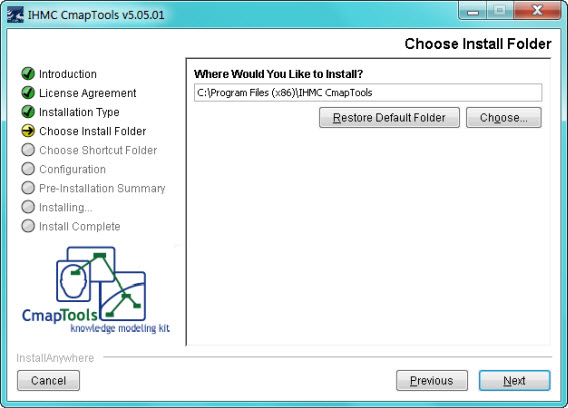
- CmapTools está disponible para Su instalación es sencilla siempre que sigas la instalación predeterminada. La instalación personalizada es un poco confusa por la cantidad de preguntas técnicas no muy relevantes, así que no la recomendamos.
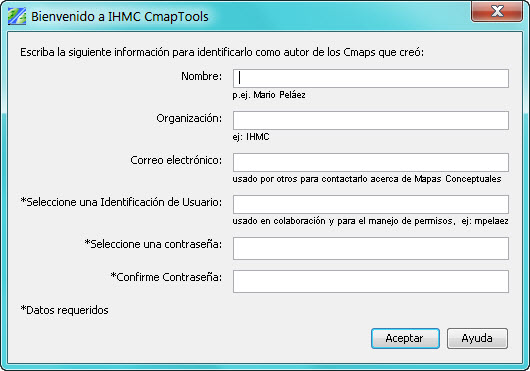
. Introduce tus datos de usuario
Tras iniciar el programa, se te piden unos datos personales. Si no vas a usar las funciones de guardar mapas en línea o enviar tu creación en formato digital a nadie (porque lo vas a imprimir, por ejemplo), entonces no es necesario.
En caso contrario, estos datos te identificarán como autor del mapa conceptual en los metadatos.
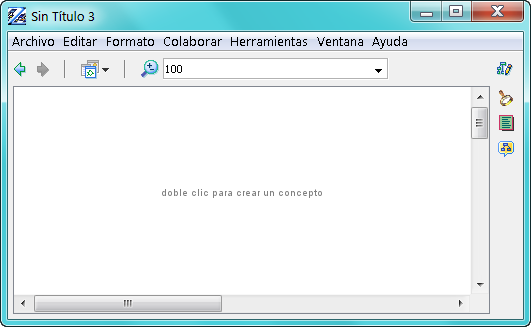
. Crea un nuevo Cmap
Pulsa Control + N o usa el menú Archivo > Nuevo para crear un nuevo Cmap vacío.
. Añade los conceptos
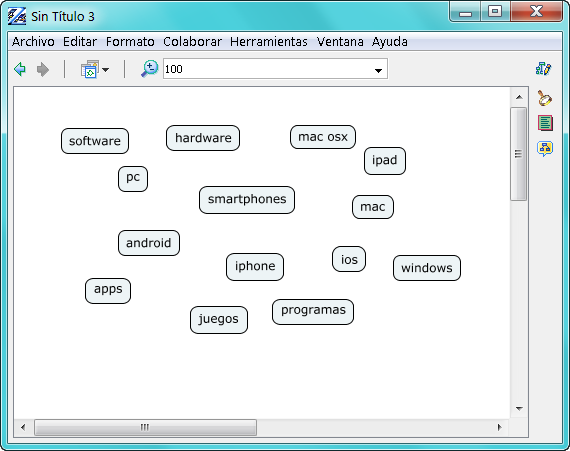
El modo de crear un mapa conceptual depende de cómo organices tu trabajo, pero nosotros vamos a empezar llenando el tablero de conceptos. ¿Qué son los conceptos? Básicamente cualquier cosa, y generalmente los puntos más importantes de la idea que se quiere representar en el mapa conceptual.
Nuestro mapa conceptual va a tratar sobre el software, así que hemos creado conceptos relacionados. Para crearlos, solo tienes que hacer doble clic en el tablero y empezar a escribir.
. Ordena los conceptos
Con todas las “fichas” sobre el tablero, ha llegado el momento de empezar a ordenarlas de forma lógica. Hay muchas técnicas para hacer esta tarea de forma más eficiente. En mi caso, ordeno los conceptos según su abstracción de arriba a abajo.
 De este modo, será mucho más fácil completar el siguiente paso.
. Enlaza los conceptos con palabras de enlace
Con todos los conceptos más o menos en su sitio, solo necesitas flechas y palabras de enlace para que tu mapa conceptual empiece a cobrar vida.
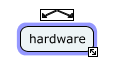 Para lograrlo, haz clic en un concepto y luego arrastra una flecha desde las flechas que aparecen en su parte superior.
Si arrastras hasta uno de los conceptos que ya has creado con anterioridad, se creará la flecha con la correspondiente palabra de enlace en su mitad. Al igual que con los conceptos, puedes editar su texto simplemente escribiendo.
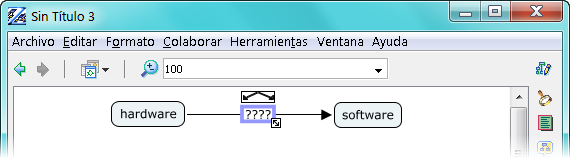 Si, por el contrario, arrastras hasta un espacio vacío de la pantalla, se crea también otro concepto.
 Puedes
reusar una misma palabra de enlace para dos conceptos distintos
(siempre con el mismo método: arrastrar desde las flechas de arriba).
Tras enlazar todos los conceptos, el mapa conceptual empieza a cobrar
sentido.
Puedes
reusar una misma palabra de enlace para dos conceptos distintos
(siempre con el mismo método: arrastrar desde las flechas de arriba).
Tras enlazar todos los conceptos, el mapa conceptual empieza a cobrar
sentido.

. Personaliza el aspecto
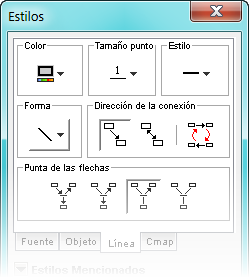
Seguro que algunas flechas no se comportan como te gustaría, no tienen color, son demasiado finas, rectas o no tienen la cabeza apuntando a donde te gustaría.
Puedes editar el estilo desde la ventana de estilos. Si no está abierta, se abre desde el menú Ventana
En esta ventana puedes modificar el aspecto no sólo de las flechas, sino también de los conceptos y palabras de enlace.
Por ejemplo, puedes cambiar el color de las flechas, su tamaño, estilo, forma y hacia dónde apuntan las flechas.
Después de añadir algo de color, el mapa conceptual cobra vida.
Mas opciones de software educativo
8. Guarda tu Cmap
Por último, sólo falta guardar tu mapa conceptual. Para editarlo más tarde, debes grabarlo con el formato propio de la aplicación, desde el menú Archivo > Guardar Cmap.
 Pulsando el icono con la bola del mundo en la parte superior derecha de la pantalla tienes la posibilidad de guardar tu Cmap en un servidor externo.También puedes grabar tu mapa en otros formatos más fáciles de compartir en Internet con personas que no tienen CmapTools instalado. Desde el menú Archivo > Exportar Cmap Como puedes grabarlo como una imagen, página
10.FreeMind: creación de mapas mentales
FreeMind Mas opciones de software educativoes una herramienta para la elaboración y manipulación de mapas conceptuales. Es decir, una herramienta para organizar y estructurar las ideas, los conceptos, su relación entre ellos y su evolución. Y, como hemos comentado, puede ser utilizada en cualquier área del ámbito educativo y como mecanismo o forma de plasmar tormentas de ideas de todo tipo para su posterior reutilización.
Está basado en Java y es Open Source, bajo licencia GPL. La página del proyecto es Es un software ligero, sencillo de instalar, configurar y utilizar. Al ser Java es multipltaforma y, por lo tanto, disponible en Windows y GNU/Linux.
Su requerimiento mas importante es tener instalado el entorno de ejecución Java JRE 1.4 o superior. Los proyectos generados los guarda como XML, garantizando así su reutilización.El resultado es un grafo en el que se representan las ideas relacionadas con un tema y se pueden ir refinando y extendiendo cada una de las ramas hasta capturar todas las ideas relativas al tema que se pretende analizar.
Las principales características de FreeMind son las siguientes:
- Permite la utilización de enlaces HTML en los nodos.
- Soporta el plegado y desplegado de los nodos.
- Arrastre/Copia inteligente, es decir, el usuario puede mover los nodos y su información y estilo asociado. También para múltiples nodos seleccionados, arrastrar textos, enlaces y archivos asociados.
- Permite publicar los mapas en Internet como páginas HTML o XHTML si queremos incluir la imagen.
- Tiene la opción de incluir iconos en el mapa conceptual para diferenciar ideas/conceptos específicas o relacionadas. También puede incluir iconos simplemente como decoración.
- Utiliza formato XML lo que facilita exportar los mapas conceptuales a otras aplicaciones.
- Es multilenguaje, con lo cual soporta español.
En su contra podemos decir que:
- El soporte para las imágenes en los nodos es todavía algo flojo. Cuando elaboremos un mapa conceptual que lleva imágenes y lo queramos trasladar, tendremos que asegurarnos de que llevamos también las imágenes.
- FreeMind no es multiusuario.
- En algunos casos, si el mapa conceptual incluye enlaces web, es posible que el navegador no funcione completamente bien. También puede ocurrir con los archivos locales.
Otras aplicaciones con funcionalidad similar a FreeMind son 11: MemoryLifter: memorización a través de flashcards.Es un sistema de desafío pregunta/respuesta. Necesitaremos tarjetas en blanco, de un tamaño que nos sea cómodo (por ejemplo, el tamaño de una tarjeta de visita) y que no transparente, es decir, que no se vea o intuya lo que hay escrito al otro lado.En una cara de la tarjeta se apunta lo que queramos usar como pregunta, y en el otro la respuesta. Por ejemplo, si estamos estudiando inglés y queremos hacer una tarjeta para aprender que “silla” en español es “chair” en inglés, apuntamos en una cara la palabra “silla”, en la otra la palabra “inglés”. No es necesario limitarnos a palabras, pueden ser frases, imágenes o símbolos (como en el caso de la escritura china).
Usando las flashcards
Para empezar a aprender, una vez tenemos un mazo de tarjetas preparadas, tomamos una y leemos o vemos el desafío (por ejemplo, “silla”). Contestamos primero a la respuesta y después comprobamos si la hemos acertado. Si fallamos la respuesta, devolvemos la flashcard al mazo colocándola al final. Si acertamos, apartamos la tarjeta a un nuevo mazo. Después seguimos con la siguiente tarjeta.
A medida que vayamos acertando tarjetas iremos creando un segundo mazo. Este corresponde a las tarjetas que ya sabemos. Lo que haremos en las siguientes ocasiones es trabajar muy a menudo con el mazo original, que es el de las preguntas que todavía desconocemos y requieren más trabajo. El segundo mazo lo usaremos también, para asegurarnos de que aún recordamos las preguntas, pero con menos frecuencia. Por ejemplo, el mazo principal podemos repasarlo a diario mientras que el mazo de tarjetas conocidas será suficiente con usarlo una vez a la semana.
Las preguntas que acertemos en el segundo mazo vuelven al final del mazo, para mantenerlas como “sabidas”. Las que fallemos, las devolveremos al primer mazo, para repasarlas con más frecuencia.

12. Mas opciones de software educativo
Clic:este tipo de programas permite trabajar sobre imágenes, textos y sonidos. Diversas actividades pueden ser llevadas a cabo, por ejemplo la asociación de palabras con imágenes, puzles, sopa de letras, autodefinidos, entre otros. Este programa está conformado por un conjunto de software libres, de este modo es posible introducir nuevas aplicaciones educativas.
Fue creado a principios de los 90, en España.
Applet Descartes: este programa permite exhibir las interacciones pedagógicas, ya sea con gráficos, funciones o números. No solo es prestigioso por que permite representar gráficas, sino que facilita la comprensión de relaciones que existe entre las ecuaciones y los gráficos, sumado a ello todos los elementos que además lo conformen. Es muy requerido por los diseñadores de páginas de internet con fines educativos, pero es también utilizado por docentes sobre todo del área de las matemáticas que intentan dar clases interactivas desde internet o simplemente desde la computadora.
GeoGebra: este software interactivo es utilizado tanto en universidades como en escuelas en el área de matemáticas, física, comerciales, etc. ya que procesa información algebraica, de cálculo y de geometría. Es de uso libre y además posee múltiples plataformas. Fue creado en el año 2001 y ha recibido numerosos premios.
EToys: este tipo de aplicaciones es conocido por su simpleza. Es de uso libre y todo lo que sea allí creado puede ser ejecutado en distintas plataformas. En el mismos pueden ser presentados textos, gráficos; tanto en dos y en tres dimensiones, imágenes, sonidos, videos, entre otros. Por medio de este programa se puede acceder a una gran variedad de juegos y tutoriales. Esta aplicación es muy utilizada, sobre todo el Estados Unidos, Américas del Sur, Asia y Europa.